Sabtu, 27 Februari 2016

Kerusakan sistem operasi merupakan hal yang pasti tidak Anda inginkan, tapi adakalanya Anda menemui permasalahan-permasalahan menyangkut sistem dan harus memperbaikinya agar sistem operasi tersebut bisa digunakan lagi secara normal. Ada banyak kasus mengenai kerusakan sistem operasi khususnya Windows 7, dan kali ini Bisa Komputer akan membagikan Troubleshooting dasar pada Windows 7. Di sebut demikian karena biasanya cara-cara ini digunakan sebagai diagnosa dan tindakan perbaikan kerusakan pada Windows 7.

Jalankan System Restore.

Inilah pentingnya mempunyai Restore Points yang bisa Anda gunakan untuk mengembalikan Windows pada sistem terakhir yang memiliki kondisi baik. Dengan menggunakan fasilitas System Restore, Anda tidak perlu lagi repot-repot menganalisa masalah yang ada saat Windows mengalami permasalahan. System Restore bisa Anda temukan di Start menu > Accessories > System tools > System restore.
Melakukan Restore
Jika Anda pernah melakukan pembuatan Restore points ataupun otomatis, akan muncul daftar Restore Points sesuai dengan tanggal pembuatannya. Pilih salah satu Restore Point yang diinginkan, lalu klik Next untuk mengikuti petunjuk selanjutnya. Setelah System restore selesai dilakukan, komputer akan Restart dan cek kembali apakah permasalahan sudah hilang. Jika belum, coba gunakan Restore Point lainnya.

Gunakan System File Checker

Cara lainnya adalah menggunakan fitur System File Checker. Walau jarang digunakan atau bahkan tidak diketahui keberadaannya, fitur ini bisa melakukan pemeriksaan system file yang rusak, korup, atau yang telah berganti, dan menggantikannya dengan yang bagus. Karena fitur ini menggunakan command prompt, maka ketikkan cmd  pada start menu, klik kanan lalu pilih run as administrator.
Menggunakan System File Checker
Untuk menjalankan System File Checker, ketik perintah sfc /scannow lalu tekan Enter. Pengecekan ini akan memakan waktu dan jika ditemukan System File yang bermasalah, nanti akan muncul daftar permasalahan. Restart komputer, dan pada saat restart sistem akan memperbaiki permasalahan System File tersebut.

Uninstall Program yang Tidak Diperlukan.

Ketidaknormalan sistem bisa jadi disebabkan adanya program mencurigakan yang ada pada Windows. Cek daftar program yang terinstall melalui Control Panel > All Control Panel Items > Program and Features. Jika ada program mencurigakan yang tidak dikenal atau merasa tidak diinstall, di-uninstall saja.
Melakukan Uninstall Program yang Tidak Diperlukan

Scan Windows Menggunakan Antivirus

Virus, malware, atau trojan bisa jadi penyebab kerusakan sistem pada Windows Anda. Jika memang terasa ada keanehan, lakukan scan secara menyeluruh menggunakan antivirus yang Anda pakai karena siapa tahu ada virus yang lolos dan berkembang biak di Windows tanpa diketahui. Untuk itu penting agar melakukan update antivirus secara rutin dan sesering mungkin agar antivirus bisa mengenali virus-virus baru untuk mencegah virus masuk ke dalam sistem.

Windows Desktop Blank pada Startup?

Jika suatu kondisi membuat Windows desktop kita mengalami blank alias layar hitam, coba jalankan Task Manager melalui kombinasi tombol Ctrl + Alt + Delete. Jika Task Manager masih berfungsi, Anda bisa menjalankan aplikasi tertentu melalui tombol New Task pada Tab Application.
Tampilan Task manager
Dari sana Anda bisa menjalankan Command Prompt dengan mengetik cmd  untuk melakukan System File Checker atau membuka Windows explorer dengan mengetik explorer.exe untuk sekedar melakukan back up data penting sebagai tindakan pencegahan dampak kerusakan lebih lanjut.

Windows Tidak Mau Booting?

Ketika Windows pun enggan untuk melakukan booting tentu Anda tidak bisa memasuki sistem untuk melakukan diagnosa atau perbaikan. Tapi Anda bisa mencoba untuk menggunakan menu Safe Mode yang disediakan untuk Windows. Jadi, pada saat komputer dihidupkan cepat tekan F8 berulang-ulang sampai muncul menu Safe Mode. Setelah itu pilih bagian Last Known Good Configuration. Dengan begitu, Windows akan memulai pada konfigurasi terakhir yang dianggap paling bagus. Setelah berhasil masuk sistem, lakukan pengecekan lagi.

Repair Windows atau Install Ulang Windows.

Ketika berbagai cara untuk memeriksa dan memperbaiki kerusakan telah Anda coba dan hasilnya tetap nihil. Install ulang adalah cara yang paling mudah karena Anda memiliki sebuah sistem baru yang jelas bebas dari masalah membingungkan. Tapi, sebelum memutuskan install ulang coba gunakan fasilitas Repair Windows yang ada pada Windows Installer karena siapa tahu masih bisa diperbaiki daripada harus install ulang.
Melakukan Repair Windows
Jika tetap tidak bisa diperbaiki, maka install ulang bisa menjadi alternatif pilihan.
Sebenarnya banyak jenis troubleshooting lain yang bisa dilakukan. Manfaatkan sumber lain seperti forum, internet, atau bahkan utak-atik sendiri untuk mendapatkan pengalaman

Persiapan Tools

WinPoin menggunakan VMWare sebagai Virtual Machine. Tetapi kamu juga bisa menggunakan VirtualBox atau bahkan PC asli (32-bit) tanpa virtual machine.
Download VMWare
Untuk OS Android yang diinstall, download file ISO Android terbaru untuk x86 dari Android-x86 project
Download OS Android x86
Cara Instal Android di PC: Membuat Sendiri PC/Laptop Berbasis Android
NB: Ada banyak pilihan file ISO yang bisa kamu download. Kamu bisa mendownload yang terbaru atau yang sesuai dengan tipe laptop kamu.

Mempersiapkan VMWare (Virtual Machine)

Buka VMWare -> Create New Virtual Machine -> I Will Install the Operating System Later -> Next
Cara Instal Android di PC: Membuat Sendiri PC/Laptop Berbasis Android

Pilih Linux -> Other Linux 2.6.x Kernel -> Next
Cara Instal Android di PC: Membuat Sendiri PC/Laptop Berbasis Android

Beri nama Virtual Machine tersebut sesuai dengan keinginan
Cara Instal Android di PC: Membuat Sendiri PC/Laptop Berbasis Android

Pilih Customize Hardware -> Ubah RAM menjadi 512 MB -> Ubah CD/DVD dengan mengarahkan file ISO yang sudah kamu download tadi -> Close -> Finish
Cara Instal Android di PC: Membuat Sendiri PC/Laptop Berbasis Android

Karena Android x86 tidak bisa membaca hardisk SCSI, maka hapus hardisk SCSI di VMWare dan ganti dengan hardisk IDE.
Edit Virtual Machine Settings -> Arahkan ke Hard Disk (SCSI) -> Remove
Cara Instal Android di PC: Membuat Sendiri PC/Laptop Berbasis Android

Add -> Hardisk -> Next -> IDE -> Next -> Create a New Virtual Disk -> Next -> Biarkan semua nilai lainnya sebagai default
Cara Instal Android di PC: Membuat Sendiri PC/Laptop Berbasis Android

Cara Instal Android di PC

Klik Play Virtual Machine.
Cara Instal Android di PC: Membuat Sendiri PC/Laptop Berbasis Android

Setelah file ISO tersebut dibooting, maka pilih Installation -> Enter
Cara Instal Android di PC: Membuat Sendiri PC/Laptop Berbasis Android

Pilih Create/Modify Partition -> Enter
Cara Instal Android di PC: Membuat Sendiri PC/Laptop Berbasis Android

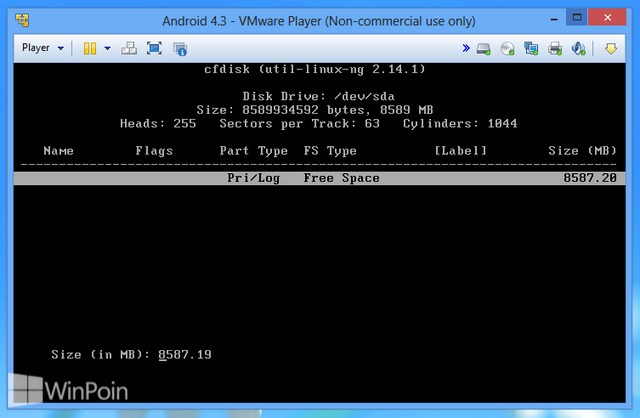
Pilih New -> Enter -> Primary -> Enter -> Ukuran biarkan default -> Enter
Cara Instal Android di PC: Membuat Sendiri PC/Laptop Berbasis Android

Pilih sda1 lalu pilih Bootable -> Enter -> Pilih Write -> Enter -> Ketikkan yes -> Enter
Cara Instal Android di PC: Membuat Sendiri PC/Laptop Berbasis Android

Pilih Quit -> Enter
Cara Instal Android di PC: Membuat Sendiri PC/Laptop Berbasis Android

Kamu akan dibawa ke menu instalasi Android. Pada pilihan partisi pilih sda1 Linux -> Enter
Cara Instal Android di PC: Membuat Sendiri PC/Laptop Berbasis Android

Pada menu format pilih ext 3 -> Enter -> Yes
Cara Instal Android di PC: Membuat Sendiri PC/Laptop Berbasis Android

Pada pilihan instalasi boot loader GRUB, pilih Yes -> Enter
Cara Instal Android di PC: Membuat Sendiri PC/Laptop Berbasis Android

Pada pilihan install sistem directory sebagai read/write, pilih Yes -> Enter
Cara Instal Android di PC: Membuat Sendiri PC/Laptop Berbasis Android

Proses instalasi telah selesai, pilih Run Android -x86 -> Enter
Cara Instal Android di PC: Membuat Sendiri PC/Laptop Berbasis Android

Android akan langsung berjalan dan ada beberapa konfigurasi Android yang perlu kamu lakukan.
Cara Instal Android di PC: Membuat Sendiri PC/Laptop Berbasis Android

Selamat! Android sudah terinstal di PC kamu.
Sistem operasi (bahasa Inggris: operating system ; OS) adalah komponen pengolah piranti lunak dasar (essential component) tersistem sebagai pengelola sumber daya perangkat keras komputer (hardware), dan menyediakan layanan umum untuk aplikasi perangkat lunak. Sistem operasi adalah jenis yang paling penting dari perangkat lunak sistem dalam sistem komputer. Tanpa sistem operasi, pengguna tidak dapat menjalankan program aplikasi pada komputer mereka, kecuali program booting.
Sistem operasi mempunyai penjadwalan yang sistematis mencakup perhitungan penggunaan memori, pemrosesan data,

Pengertian GUI dan CLI

Pengertian dan Perbedaan antara CLI dan GUI


Interface/antarmuka berfungsi sebagai perantara antara User/pengguna dengan Sistem Operasi supaya dapat saling berinteraksi. Secara umum antarmuka pada sistem operasi/OS terbagi menjadi dua, yaitu OS berbasis GUI (Graphical User Inface) dan OS berbasis CLI (Command Line Interface). Apa pengertian dan perbedaan antara GUI dan CLI?, berikut ini penjelasannya:

A. Pengertian GUI (Graphical User Interface)

GUI adalah antarmuka pada sistem operasi yang menggunakan tampilan grafis, dapat dikendalikan menggunakan beberapa macam alat input, seperti mouse, keyboard, touchscreen, dll. Pada antarmuka GUI terdapat jendela, menu, tombol, icon, dll yang didesain supaya pengguna lebih mudah, nyaman, dll (user friendly) dalam berinteraksi dengan sistem operasi atau aplikasi.

Dalam penerapannya GUI lebih banyak digunakan untuk kebutuhan pengguna umum atau komputer destop/client, karena tujuannya lebih ke user friendly. Contoh sistem operasi berbasis GUI: Windows, Macintosh, Ubuntu, RedHat, Android, dsb.

Windows 10

CLI adalah antarmuka pada sistem operasi yang menggunakan baris perintah atau text. Dalam berinteraksi dengan sistem operasi pengguna hanya dapat menggunakan keyboard dengan cara mengetikan perintah (Command) tertentu.

Dalam penerapannya CLI lebih ditujukan kepada sistem operasi yang digunakan sebagai komputer server yang dioperasikan oleh IT administrator. Karena menggunakan CLI dirasa lebih efisien dan cepat dibanding menggunakan GUI. Contoh sistem operasi berbasis CLI adalah DOS/Command Prompt, Linux berbasis Teks, Cisco IOS (Internetwork Operating System), Mikrotik, dll.

Linux Ubuntu Text Mode

Kelebihan CLI:

  • Performa lebih tinggi
  • Lebih efisien dalam penggunaan
  • Hanya membutukan spesifikasi hardware yang rendah

Kekurangan CLI:

  • Kurang menarik dan membosankan bagi pengguna awam
  • Harus mengingat baris dan perintah
penyimpanan data, dan sumber daya lainnya.
Untuk fungsi-fungsi perangkat keras seperti sebagai masukan dan keluaran dan alokasi memori, sistem operasi bertindak sebagai perantara antara program aplikasi dan perangkat keras komputer,[1][2] meskipun kode aplikasi biasanya dieksekusi langsung oleh perangkat keras dan seringkali akan menghubungi OS atau terputus oleh itu. Sistem operasi yang ditemukan pada hampir semua perangkat yang berisi komputer-dari ponsel dan konsol permainan video untuk superkomputer dan server web.
Contoh sistem operasi modern adalah Linux, Android, iOS, Mac OS X, dan Microsoft Windows.[3]

Daftar isi

Pendahuluan

Biasanya, istilah Sistem Operasi sering ditujukan kepada semua perangkat lunak yang masuk dalam satu paket dengan sistem komputer sebelum aplikasi-aplikasi perangkat lunak terinstal. Sistem operasi adalah perangkat lunak sistem yang bertugas untuk melakukan kontrol dan manajemen perangkat keras serta operasi-operasi dasar sistem, termasuk menjalankan perangkat lunak aplikasi seperti program-program pengolah kata dan peramban web.
Secara umum, Sistem Operasi adalah perangkat lunak pada lapisan pertama yang ditempatkan pada memori komputer pada saat komputer dinyalakan booting. Sedangkan software-software lainnya dijalankan setelah Sistem Operasi berjalan, dan Sistem Operasi akan melakukan layanan inti untuk software-software itu. Layanan inti tersebut seperti akses ke disk, manajemen memori, penjadwalan tugas schedule task, dan antar-muka user GUI/CLI. Sehingga masing-masing software tidak perlu lagi melakukan tugas-tugas inti umum tersebut, karena dapat dilayani dan dilakukan oleh Sistem Operasi. Bagian kode yang melakukan tugas-tugas inti dan umum tersebut dinamakan dengan "kernel" suatu Sistem Operasi.
Kalau sistem komputer terbagi dalam lapisan-lapisan, maka Sistem Operasi adalah penghubung antara lapisan hardware dengan lapisan software. Sistem Operasi melakukan semua tugas-tugas penting dalam komputer, dan menjamin aplikasi-aplikasi yang berbeda dapat berjalan secara bersamaan dengan lancar. Sistem Operasi menjamin aplikasi lainnya dapat menggunakan memori, melakukan input dan output terhadap peralatan lain, dan memiliki akses kepada sistem berkas. Apabila beberapa aplikasi berjalan secara bersamaan, maka Sistem Operasi mengatur schedule yang tepat, sehingga sedapat mungkin semua proses yang berjalan mendapatkan waktu yang cukup untuk menggunakan prosesor (CPU) serta tidak saling mengganggu.
Dalam banyak kasus, Sistem Operasi menyediakan suatu pustaka dari fungsi-fungsi standar, di mana aplikasi lain dapat memanggil fungsi-fungsi itu, sehingga dalam setiap pembuatan program baru, tidak perlu membuat fungsi-fungsi tersebut dari awal.
Sistem Operasi secara umum terdiri dari beberapa bagian:
  • Mekanisme Boot, yaitu meletakkan kernel ke dalam memory
  • Kernel, yaitu inti dari sebuah Sistem Operasi
  • Command Interpreter atau shell, yang bertugas membaca input dari pengguna
  • Pustaka-pustaka, yaitu yang menyediakan kumpulan fungsi dasar dan standar yang dapat dipanggil oleh aplikasi lain
  • Driver untuk berinteraksi dengan hardware eksternal, sekaligus untuk mengontrolnya.
Sebagian Sistem Operasi hanya mengizinkan satu aplikasi saja yang berjalan pada satu waktu (misalnya DOS), tetapi sebagian besar Sistem Operasi baru mengizinkan beberapa aplikasi berjalan secara simultan pada waktu yang bersamaan. Sistem Operasi seperti ini disebut sebagai Multi-tasking Operating System (misalnya keluarga sistem operasi UNIX). Beberapa Sistem Operasi berukuran sangat besar dan kompleks, serta inputnya tergantung kepada input pengguna, sedangkan Sistem Operasi lainnya sangat kecil dan dibuat dengan asumsi bekerja tanpa intervensi manusia sama sekali. Tipe yang pertama sering disebut sebagai Desktop OS, sedangkan tipe kedua adalah Real-Time OS, contohnya adalah Windows, Linux, Free BSD, Solaris, palm, symbian, dan sebagainya.

Layanan inti umum

Seiring dengan berkembangnya Sistem Operasi, semakin banyak lagi layanan yang menjadi layanan inti umum. Kini, sebuah OS mungkin perlu menyediakan layanan jaringan dan koneksi internet, yang dulunya tidak menjadi layanan inti umum. Sistem Operasi juga perlu untuk menjaga kerusakan sistem komputer dari gangguan program perusak yang berasal dari komputer lainnya, seperti virus. Daftar layanan inti umum akan terus bertambah.
Program saling berkomunikasi antara satu dengan lainnya dengan Antarmuka Pemrograman Aplikasi, Application Programming Interface atau disingkat dengan API. Dengan API inilah program aplikasi dapat berkomunikasi dengan Sistem Operasi. Sebagaimana manusia berkomunikasi dengan komputer melalui Antarmuka User, program juga berkomunikasi dengan program lainnya melalui API.
Walaupun demikian API sebuah komputer tidaklah berpengaruh sepenuhnya pada program-program yang dijalankan diatas platform operasi tersebut. Contohnya bila program yang dibuat untuk windows 3.1 bila dijalankan pada windows 95 dan generasi setelahnya akan terlihat perbedaan yang mencolok antara program tersebut dengan program yang lain.

Sistem Operasi saat ini

Sistem operasi-sistem operasi utama yang digunakan komputer umum (termasuk PC, komputer personal) terbagi menjadi 3 kelompok besar:
  1. Sistem Microsoft Windows - yang antara lain terdiri dari Windows Desktop Environment (versi 1.x hingga versi 3.x), Windows 9x (Windows 95, 98, dan Windows ME), dan Windows NT (Windows NT 3.x, Windows NT 4.0, Windows 2000, Windows XP, Windows Server 2003, Windows Vista, Windows Server 2008, Windows 7 (Seven) yang dirilis pada tahun 2009, dan Windows 8 yang dirilis pada Oktober 2012)).
  2. Sistem Unix yang menggunakan antarmuka sistem operasi POSIX, seperti SCO UNIX, keluarga BSD (Berkeley Software Distribution), GNU/Linux, Zeath OS (berbasis kernel linux yang dimodifikasi.)MacOS/X (berbasis kernel BSD yang dimodifikasi, dan dikenal dengan nama Darwin) dan GNU/Hurd.
  3. Sistem Mac OS, adalah sistem operasi untuk komputer keluaran Apple yang biasa disebut Mac atau Macintosh. Sistem operasi yang terbaru adalah Mac OS X versi 10.6 (Snow Leopard). Musim panas 2011 direncanakan peluncuran versi 10.7 (Lion).
Sedangkan komputer Mainframe, dan Super komputer menggunakan banyak sekali sistem operasi yang berbeda-beda, umumnya merupakan turunan dari sistem operasi UNIX yang dikembangkan oleh vendor seperti IBM AIX, HP/UX, dll.

Prosesor

Prosesor mengeksekusi program-program komputer. Prosesor adalah sebuah chip dalam sistem komputer yang menjalankan instruksi-instruksi program komputer. Dalam setiap detiknya prosesor dapat menjalankan jutaan instruksi.
Program adalah sederetan instruksi yang diberikan kepada suatu komputer. Sedangkan proses adalah suatu bagian dari program yang berada pada status tertentu dalam rangkaian eksekusinya. Di dalam bahasan Sistem Operasi, kita lebih sering membahas proses dibandingkan dengan program. Pada Sistem Operasi modern, pada saat tertentu tidak seluruh program dimuat dalam memori, tetapi hanya satu bagian saja dari program tersebut. Sedangkan bagian lain dari program tersebut tetap beristirahat di media penyimpan disk. Hanya pada saat dibutuhkan saja, bagian dari program tersebut dimuat di memori dan dieksekusi oleh prosesor. Hal ini sangat menghemat pemakaian memori.
Beberapa sistem hanya menjalankan satu proses tunggal dalam satu waktu, sedangkan yang lainnya menjalankan multi-proses dalam satu waktu. Padahal sebagian besar sistem komputer hanya memiliki satu prosesor, dan sebuah prosesor hanya dapat menjalankan satu instruksi dalam satu waktu. Maka bagaimana sebuah sistem prosesor tunggal dapat menjalankan multi-proses? Sesungguhnya pada granularity yang sangat kecil, prosesor hanya menjalankan satu proses dalam satu waktu, kemudian secara cepat ia berpindah menjalankan proses lainnya, dan seterusnya. Sehingga bagi penglihatan dan perasaan pengguna manusia, seakan-akan prosesor menjalankan beberapa proses secara bersamaan.
Setiap proses dalam sebuah sistem operasi mendapatkan sebuah PCB (Process Control Block) yang memuat informasi tentang proses tersebut, yaitu: sebuah tanda pengenal proses (Process ID) yang unik dan menjadi nomor identitas, status proses, prioritas eksekusi proses dan informasi lokasi proses dalam memori. Prioritas proses merupakan suatu nilai atau besaran yang menunjukkan seberapa sering proses harus dijalankan oleh prosesor. Proses yang memiliki prioritas lebih tinggi, akan dijalankan lebih sering atau dieksekusi lebih dulu dibandingkan dengan proses yang berprioritas lebih rendah. Suatu sistem operasi dapat saja menentukan semua proses dengan prioritas yang sama, sehingga setiap proses memiliki kesempatan yang sama. Suatu sistem operasi dapat juga mengubah nilai prioritas proses tertentu, agar proses tersebut akan dapat memiliki kesempatan lebih besar pada eksekusi berikutnya (misalnya: pada proses yang sudah sangat terlalu lama menunggu eksekusi, sistem operasi menaikkan nilai prioritasnya).

Status Prosesor

Jenis status yang mungkin dapat disematkan pada suatu proses pada setiap sistem operasi dapat berbeda-beda. Tetapi paling tidak ada 3 macam status yang umum, yaitu:
  1. Ready, yaitu status di mana proses siap untuk dieksekusi pada giliran berikutnya
  2. Running, yaitu status di mana saat ini proses sedang dieksekusi oleh prosesor
  3. Blocked, yaitu status di mana proses tidak dapat dijalankan pada saat prosesor siap/bebas

Rufus adalah sebuah aplikasi portable yang berguna untuk membuat bootable USB bagi Windows atau Linux, cara penggunaanya hampir mirip dengan YUMI. Dengan menggunakan aplikasi mini ini, kamu bisa menginstall Windows melalui USB apabila perangkat komputer kamu tidak memiliki CD/DVD-ROM. Rufus juga sudah support Bahasa Indonesia.

Kali ini saya akan membagikan cara untuk membuat USB Bootable Windows dengan Rufus. Cara ini cukup efektif buat kalian yang malas burning file ISO Windows XP kedalam CD/DVD. Cara ini bisa digunakan untuk membuat bootable Windows XP, 7, 8/8.1 dan juga Windows 10. Rufus juga support untuk membuat bootable DLC Boot atau Boot Sergei Strelec.

Sebelum membuat Windows USB Bootable kedalam FlashDisk, ada beberapa hal yang harus kalian siapkan diantaranya :

- FlashDisk kosong minimal 1 GB / 2 GB
- File ISO Windows XP.
- Aplikasi Rufus.

Berikut tutorial cara membuat bootable USB Windows XP kedalam FlashDisk :

1. Kalian download terlebih dahulu aplikasi rufus melalui situs resminya disini.

2. Jalankan rufus sebagai admin, maka akan muncul tampilan seperti dibawah ini. Tampilan dibawah adalah tampilan default Rufus. Dalam tutorial kali ini saya menggunakan flashdisk berukuran 8 GB. ada beberapa menu yang bisa kalian lihat dibawah, diantaranya :

- Device : menunjukan nama FlashDisk.
- Paritition Scheme & Target System Type : menu ini menunjukan jenis partisi apa yang akan kalian install Windows dengan Rufus. Apakah PC kalian support BIOS / UEFI.
- File System : Jenis sistem file yang digunakan pada flashdisk. Flashdisk biasanya memiliki file System FAT32, namun saya memilih NTFS ( bebas ).


Cara Membuat USB Bootable untuk Windows XP dengan Rufus
3. Setelah itu kalian cari file ISO Windows yang ingin kalian buat bootable, dalam contoh ini saya ingin membuat bootable Windows XP. klik pada gambar DVD-ROM seperti dibawah ini.

Cara Membuat USB Bootable untuk Windows XP dengan Rufus
4. Tunggu sementara, karena Rufus sedang mengecek file ISO yang kalian gunakan.

Cara Membuat USB Bootable untuk Windows XP dengan Rufus
5. Saya melakukan settingan terhadap FlashDisk saya seperti gambar dibawah ini, dan jika sudah OK, kalian bisa klik Start.

Cara Membuat USB Bootable untuk Windows XP dengan Rufus
6. Pesan dibawah muncul. karena pada langkah ke-5 saya memilih pilihan Quick Format. Pilihan tersebut akan menghapus seluruh data yang ada di FD. Jadi pastikan flashdisk yang kalian gunakan sudah benar-benar kosong. 
Dan klik OK untuk memulai proses pembuatan bootable USB FD. Proses menggunakan rufus cukup memakan waktu beberapa menit, sekitar 7 sampai 10 menit tergantung dari besarnya ukuran file ISO Windows milik kalian.

Cara Membuat USB Bootable untuk Windows XP dengan Rufus

Cara Membuat USB Bootable untuk Windows XP dengan Rufus

Cara Membuat USB Bootable untuk Windows XP dengan Rufus
7. Done ! jika sudah, maka flashdisk kalian sudah siap digunakan sebagai USB Bootable. Biasanya, flashdisk yang sudah dijadikan bootable USB akan memiliki tampilan installer seperti gambar dibawah ini.

Cara Membuat USB Bootable untuk Windows XP dengan Rufus
Note :
- Kalian juga bisa mengubah bahasa Rufus menjadi Bahasa Indonesia, caranya cukup klik gambar globe di pojok kanan atas Rufus dan pilih Bahasa Indonesia ( Indonesian ).

Cara Membuat USB Bootable untuk Windows XP dengan Rufus
- Berikut tampilan Rufus yang menggunakan Bahasa Indonesia

Cara Membuat USB Bootable untuk Windows XP dengan Rufus